لربط متجر سلة مع سينك مي، تثبّت تطبيق سينك مي من متجر تطبيقات سلة، وتوافق على الصلاحيات، ثم تُدخل البريد الإلكتروني لحسابك في سينك مي. وبعد أن تظهر حالة القناة "متصل"، يمكنك استيراد منتجاتك وربطها عبر رمز SKU ومزامنة المخزون مع قنواتك الأخرى مثل نون وأمازون وزد وشوبيفاي.
يتبع هذا الدليل خطوات قاعدة المعرفة لدينا مع صورة لكل خطوة، ثم يشرح ما تتم مزامنته، وما تفعله بعد الربط، وكيف تحل المشكلات الأكثر شيوعاً.
التوثيق الكامل: ربط متجر سلة في قاعدة معرفة سينك مي (بالإنجليزية).
قبل أن تبدأ
خطوات ربط متجر سلة
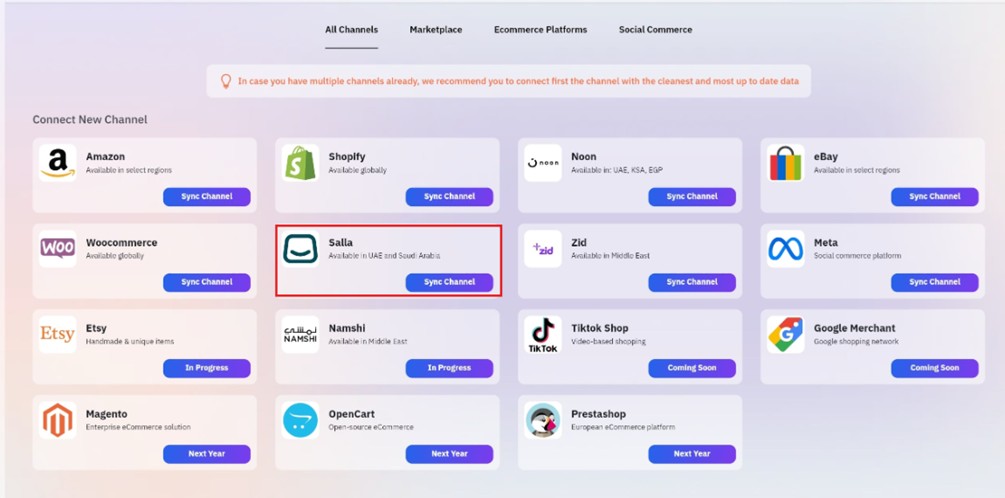
الخطوة 1: اختر سلة من قنوات المزامنة
في سينك مي، افتح صفحة قنوات المزامنة من القائمة الجانبية، وابحث عن سلة ثم اضغط Sync Channel.
الخطوة 2: افتح صفحة ربط سلة
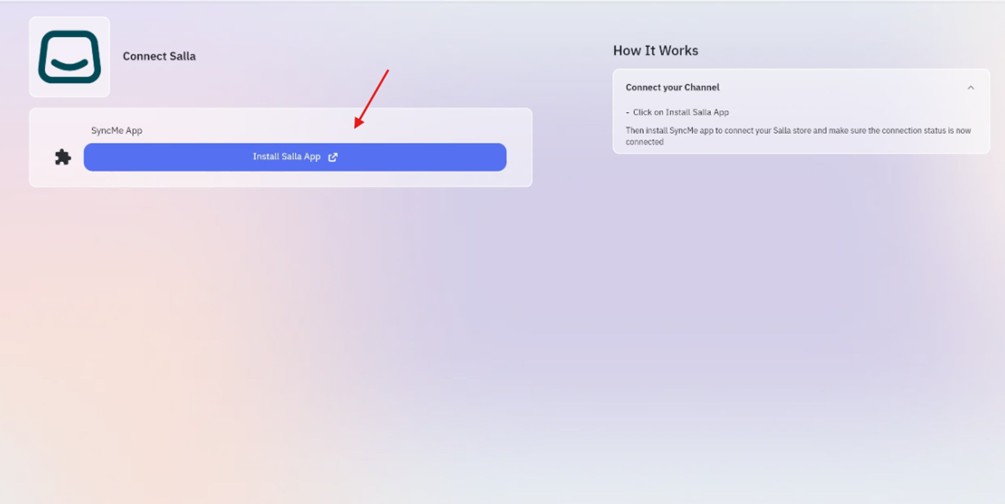
تظهر صفحة Connect Salla. اضغط Install Salla App للانتقال إلى متجر تطبيقات سلة.
الخطوة 3: أضف تطبيق سينك مي من متجر تطبيقات سلة
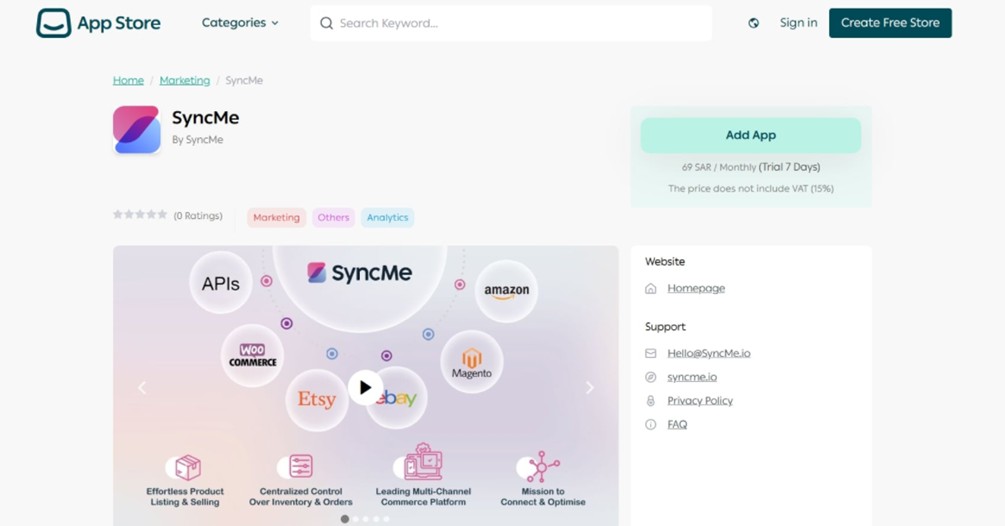
في صفحة سينك مي داخل متجر تطبيقات سلة، اضغط إضافة التطبيق لبدء تثبيته على متجرك.
الخطوة 4: وافق على الصلاحيات
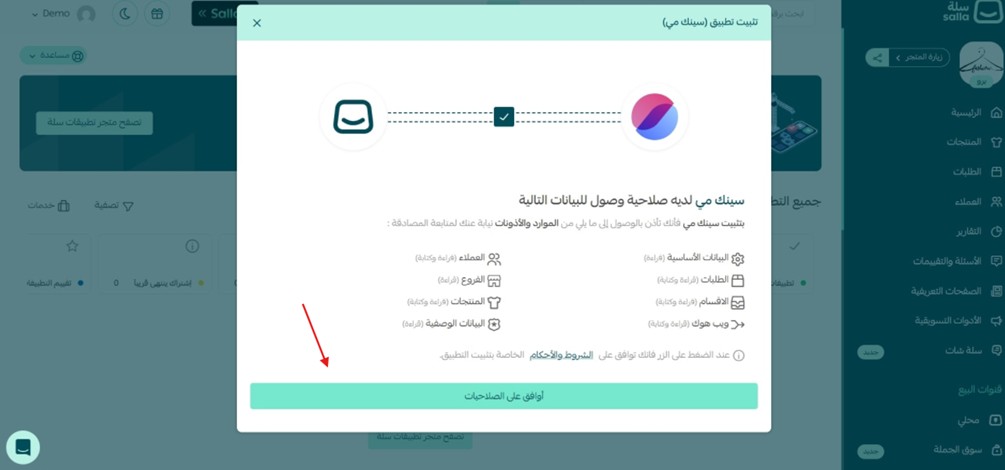
راجع الصلاحيات التي يطلبها التطبيق ثم اضغط زر الموافقة، ليتمكن سينك مي من الوصول إلى بيانات سلة التي يحتاجها.
الخطوة 5: أدخل بريد حسابك في سينك مي واحفظ
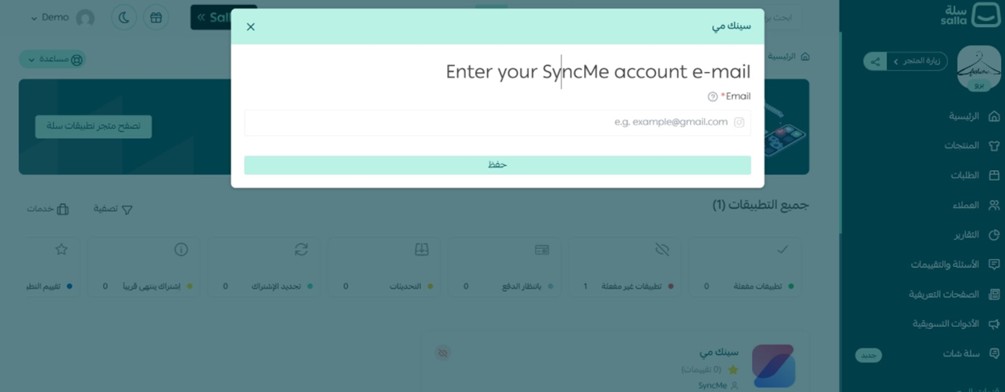
أدخل البريد الإلكتروني لحسابك في سينك مي، وهو البريد الذي ستدير به هذه القناة، ثم اضغط حفظ.
الخطوة 6: تأكد من تثبيت التطبيق في سلة
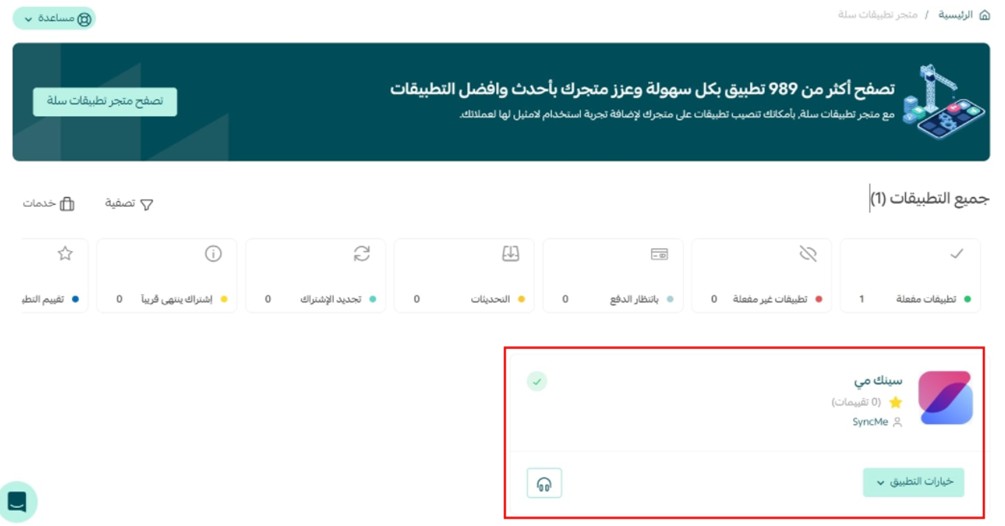
تحقق من ظهور سينك مي في قائمة تطبيقات متجرك على سلة وأن حالته مثبت أو مفعّل.
الخطوة 7: ارجع إلى سينك مي وتحقق من الربط
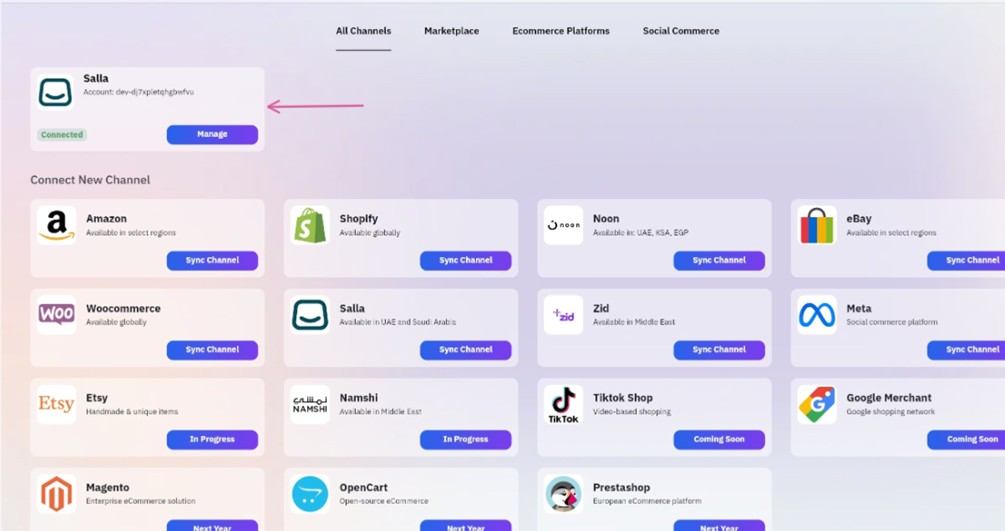
افتح سينك مي مجدداً وراجع صفحة القنوات. يجب أن تظهر قناة سلة بحالة متصل مع اسم حسابك.
ما الذي تتم مزامنته بين سلة وسينك مي
| المجال | ما تقوله قاعدة المعرفة |
|---|---|
| استيراد المنتجات | التصنيفات أولاً ثم المنتجات. يمكنك البحث بالاسم أو رمز SKU واستيراد منتجات محددة أو جميعها. |
| مطابقة المنتجات | المطابقة برمز SKU (الخيار الموصى به) أو باسم المنتج، أو استيراد المنتجات المطابقة فقط. |
| كمية المخزون | عندما يتغير المخزون في متجر، مثلاً بعد طلب، يمكن لسينك مي تحديث المنتجات المرتبطة في قنواتك الأخرى. |
| بيانات المنتج المشتركة | يمكن تحديث الاسم ورمز SKU والسعر والحقول المدعومة الأخرى من سينك مي إذا اخترت ذلك. |
| الطلبات | تظهر طلبات المتاجر المتصلة في صفحة واحدة، وتُرسل تحديثات الحالة والعنوان وطريقة الدفع إلى المتجر حيثما كان ذلك مدعوماً. |
للتفاصيل الكاملة راجع دليل استيراد البيانات ودليل مزامنة المخزون.
ماذا تفعل بعد الربط
1. استورد منتجاتك
من قنوات المزامنة اضغط Manage على قناة سلة، ثم افتح Import Salla Data. استورد التصنيفات أولاً ثم المنتجات، وبعد الاستيراد راجع الملخص: المنتجات المطابقة، والمنشأة، والمتغيرات غير المطابقة.
2. اربط المنتجات نفسها بين القنوات
إذا كنت تبيع أيضاً على نون أو أمازون أو متجر آخر، فاستخدم رمز SKU نفسه للمنتج نفسه في كل مكان، بما في ذلك رموز المتغيرات. بهذا يتمكن سينك مي من ربطها.
3. فعّل مزامنة المخزون
من المنتجات ثم قائمة المنتجات، اضغط Sync على المنتج، واختر القناة المستهدفة وطريقة المطابقة، ثم اختر إجراء المزامنة مثل تحديث كمية المخزون. تحتاج المزامنة إلى قناتين متصلتين على الأقل.
جرّب على 3 إلى 5 منتجات أولاً، ونفّذ طلباً تجريبياً صغيراً، وتأكد من تحديث المخزون في القناة الأخرى قبل مزامنة كل المنتجات.
4. تحقق من طريقة الاشتراك
إذا اشتركت عبر سلة فلا تشترك مرة أخرى مباشرة في سينك مي، حتى لا تُحاسب مرتين. وإذا لم تكن متأكداً من الاشتراك الفعّال، فراجع Recent Transactions وتواصل مع الدعم مع ذكر بريد مساحة العمل واسم القناة. التفاصيل في دليل الفوترة والاشتراك.
حل المشكلات
القناة تظهر غير متصلة أو غير مصرّح بها
المخزون لا يتزامن
اعتمد مصدراً رئيسياً واحداً للمخزون وزامن منه إلى بقية القنوات، فهذا يجعل الكميات أوضح وأسهل في المتابعة.
فشل مزامنة منتج أو تعذّر إنشاؤه
غالباً هناك حقول مطلوبة ناقصة مثل التصنيف أو السعر أو الصور أو المتغيرات. أكملها في المتجر المصدر، وتأكد من استيفاء متطلبات القناة المستهدفة، ثم أعد المزامنة.
حلول أخرى في دليل حل المشكلات.
أدلة ذات صلة
ربط سلة مع نون وأمازون: الإعداد الكامل للبيع على عدة قنوات.
كيف تمنع البيع الزائد: لماذا يختل المخزون وكيف تتجنب ذلك.
أفضل تطبيقات سلة لعام 2026: تطبيقات أخرى تستحق التجربة.
الأسئلة الشائعة
كيف أربط متجر سلة مع سينك مي؟
افتح قنوات المزامنة في سينك مي واختر سلة، ثم اضغط Install Salla App، وأضف التطبيق من متجر تطبيقات سلة، ووافق على الصلاحيات، وأدخل بريد حسابك في سينك مي واحفظ. بعدها تظهر القناة بحالة متصل.
هل يجب أن أكون مالك المتجر؟
تحتاج إلى حساب في سلة بصلاحية مدير أو مالك، لأن تثبيت التطبيق والموافقة على الصلاحيات يتطلبان ذلك.
أي بريد أدخله في الخطوة 5؟
البريد الإلكتروني لحسابك في سينك مي، وهو الذي ستدير به هذه القناة.
هل يمكنني التجربة قبل الدفع؟
نعم، يوفر سينك مي فترة تجريبية مجانية دون الحاجة إلى بطاقة ائتمان.
لماذا لا يتزامن مخزوني مع نون أو أمازون؟
غالباً لأن المنتج غير مرتبط بين القنوات. استخدم رموز SKU متطابقة بما فيها رموز المتغيرات، وتأكد من أن كل القنوات بحالة متصل.
هل يمكن أن أُحاسب مرتين عبر سلة وسينك مي؟
قد يحدث ذلك إذا اشتركت في المكانين. إذا اشتركت عبر سلة فلا تشترك مجدداً في سينك مي مباشرة، وتواصل مع الدعم إذا لم تكن متأكداً.
أين أجد التوثيق الكامل؟
في مقال ربط متجر سلة ضمن قاعدة معرفة سينك مي، والرابط في أعلى هذا الدليل.
التوثيق الكامل: ربط متجر سلة.